


パセラマガジン
2023.02.13
スマホの動画配信を大画面で見る方法|カラオケで推しを堪能

スマホの動画配信を、カラオケの100インチ超の大画面で視聴する方法を3ステップで解説します。接続ケーブルは無料貸し出し、高速Wi-Fi完備で通信も安心。YouTube Live、Instagram Liveなど、主要な配信サービスすべてに対応しています。
視聴方法
| ステップ | 内容 |
|---|---|
| STEP1 | スマホとモニターを接続 |
| STEP2 | 動画配信サービスを起動 |
| STEP3 | 大画面で視聴スタート |
対応サービス
- YouTube Live
- Instagram Live
- Netflix
- Amazon Prime Video
接続ケーブルは無料で貸し出しております。ご利用希望の場合は、お気軽に店舗スタッフまでお声がけください。
【この記事でわかること】
- ✓ スマホをカラオケの大画面に接続する3ステップ
- ✓ 対応している主要動画配信サービス
- ✓ 接続できない時の対処法
- ✓ パセラの無料サポート体制
それでは、スマホの動画配信を大画面で楽しむ方法を詳しく見ていきましょう。
<目次>
- カラオケで動画配信を見る3つのメリット
- スマホをカラオケの大画面に接続する方法(3ステップ)
- 対応している主要動画配信サービス
- 接続できない時の対処法
- パセラの動画配信サポート体制
- よくある質問(FAQ)
- まとめ
カラオケで動画配信を見る3つのメリット
メリット1: 100インチ超の大画面で臨場感MAX
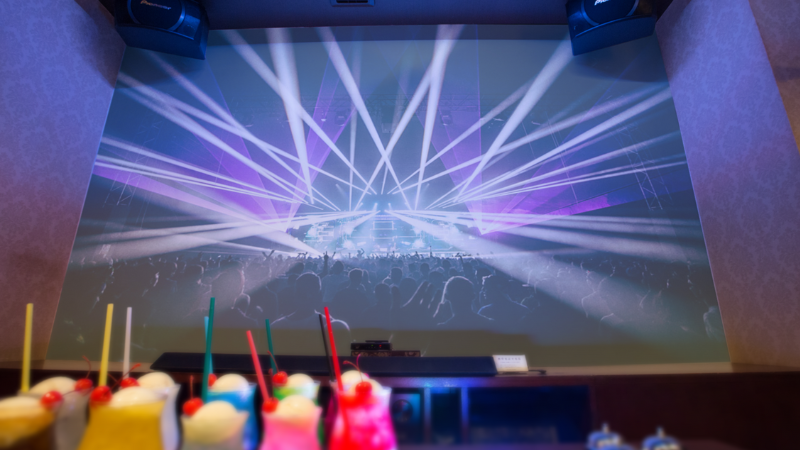
パセラのカラオケルームには、100インチを超える大型モニターやプロジェクターを完備しています。
大画面で見るメリット:
- 推しの表情や細かな動きまで鮮明に見える
- 自宅のスマホやタブレットでは味わえない臨場感
- まるでライブ会場にいるような一体感
特にプロジェクタールームでは、壁一面に推しが映る圧巻の映像を楽しめます。推しの動画配信映像やMVなどを、最高の環境で堪能できます。
メリット2: 高速Wi-Fi完備で通信安心
動画配信で最も心配なのが、通信環境ですよね。「途中で止まったらどうしよう」「画質が悪くなったら…」という不安を解消します。
パセラの通信環境:
- 高速Wi-Fiを全室に完備
- 動画配信に十分な通信速度
- 複数人で同時接続してもスムーズ
万が一通信が不安定な場合は、スタッフがすぐに対応します。安心して動画配信をお楽しみいただけます。
メリット3: 完全個室で盛り上がり放題
カフェやレストランと違い、カラオケは完全個室。周りの目を気にせず、思う存分盛り上がれます。
完全個室のメリット:
- 「尊い〜!」と大声で叫んでもOK
- 推しの尊さについて熱く語り合える
- ペンライトを振りながら応援できる
- 好きなだけ写真・動画撮影ができる
防音設備も完備されているため、音量を上げても周りを気にする必要がありません。
さらにお得!推し会パックで楽しむ
動画配信視聴と合わせて、パセラの「推し会パック」を利用するのもおすすめです。
推し会パックの特典:
- 推しカラードリンク 1杯無料
- 推し祭壇セット(アクリルケース)無料
- 尊いボタン無料レンタル
- 推しカラーハニトー注文可
料金: 1人2,500円〜(3時間パック)
推し会についてもっと詳しく知りたい方は、SNSで話題の「カラオケ推し会」とはをご覧ください。
\推し会パックの詳細を見る/
スマホをカラオケの大画面に接続する方法(3ステップ)
動画配信を大画面で見るための接続は、とても簡単です。たった3ステップ、約2分で完了します。
ステップ1: 接続ケーブルを選ぶ(iPhone/Android対応)
まず、フロントで接続ケーブルを借りましょう(無料・予約不要)。
対応ケーブル:
- iPhone: Lightning – HDMI ケーブル
- Android(USB-C): USB-C – HDMI ケーブル
- Android(micro USB): micro USB – HDMI ケーブル
- iPad: Lightning – HDMI または USB-C – HDMI
自分のスマホの充電口のタイプを確認して、対応するケーブルを借りてください。全て純正ケーブルを使用しているため、画質・音質も安心です。
ケーブル貸し出しの特徴:
- 完全無料(追加料金なし)
- 予約不要(入室後すぐに借りられる)
- 全店舗で対応
- 純正品なので高画質・高音質
ステップ2: スマホとモニターを接続する
ケーブルを借りたら、接続はとても簡単です。
接続手順:
- ケーブルの一方(Lightning端子またはUSB-C端子)をスマホの充電口に挿す
- もう一方(HDMI端子)をモニターのHDMI端子に挿す
- モニターのリモコンで入力切替を選び、「HDMI」を選択
これだけで、スマホの画面がそのままモニターに映ります。
接続のポイント:
- ケーブルはしっかり奥まで挿す
- モニターの入力切替を忘れずに
- 接続すると自動的にスマホの画面が映る
ステップ3: 動画配信アプリを開いて再生
スマホの画面がモニターに映ったら、あとは見たい動画配信を再生するだけです。
視聴手順:
- スマホで動画配信アプリを開く(YouTube、Instagram等)
- 見たい動画配信を選択
- 再生ボタンを押す
完了! スマホで操作するだけで、大画面に動画配信が映ります。所要時間は約2分です。
視聴中のポイント:
- スマホで音量調節ができる
- スマホで一時停止・早送りもできる
- スマホは充電しながら使える(ケーブルによる)
接続方法がわからない場合は、お気軽にスタッフにお声がけください。丁寧にサポートします。
\大画面で動画配信を楽しむ/
\推し会パックで推しを堪能/
推しカラードリンク・祭壇セット・尊いボタン付き
接続できない時の対処法(トラブルシューティング)
接続がうまくいかない時の対処法を紹介します。ほとんどの問題は、以下の方法で解決できます。
ケーブル接続で映らない場合
スマホとモニターをケーブルで接続しても映像が映らない場合は、以下をチェックしてください。
チェックポイント:
-
ケーブルがしっかり挿さっているか確認
- スマホ側の端子
- モニター側のHDMI端子
- 奥までしっかり挿し込む
-
モニターの入力切替を確認
- リモコンで「入力切替」ボタンを押す
- 「HDMI」または「HDMI1」「HDMI2」を選択
-
スマホを再起動
- 一度電源を切って再起動
- ケーブルを挿し直す
-
別のHDMI端子を試す
- モニターに複数のHDMI端子がある場合は別の端子を試す
それでも映らない場合は、スタッフにお声がけください。別のケーブルや対処法をご案内します。
音声が出ない場合
映像は映るけど音声が出ない場合は、以下をチェックしてください。
チェックポイント:
- スマホの音量を確認
- スマホ本体の音量を最大にする
- マナーモードを解除する
- モニター側の音量を確認
- モニターのリモコンで音量を上げる
- ミュートになっていないか確認
- 接続を確認
- ケーブルがしっかり挿さっているか
- スマホを再起動
- アプリの音量設定を確認
- 動画配信アプリ内の音量設定を確認
それでも音が出ない場合は、スタッフにお声がけください。
Fire TV Stickを使った無線接続
一部の配信サービスは、著作権保護(DRM)の関係で、HDMIケーブルでの接続に対応していない場合があります。
対処法: Fire TV Stickを使う
パセラでは、Fire TV Stick(無料貸し出し)を用意しています。これを使えば、ケーブル接続できない配信サービスも視聴できます。
Fire TV Stickの特徴:
- スマホの画面をワイヤレスで表示
- ケーブル接続非対応の配信も視聴可能
- 無料貸し出し(予約不要)
使い方:
- スタッフにFire TV Stickの利用を伝える
- スタッフが設定をサポート
- スマホとFire TV Stickを無線接続
- 動画配信を再生
Fire TV Stickの設定方法がわからない場合は、スタッフが丁寧にサポートしますのでご安心ください。
パセラの動画配信サポート体制
パセラでは、動画配信を快適に楽しんでいただくために、充実したサポート体制を整えています。
無料レンタル機器一覧
動画配信の視聴に必要な機器は、すべて無料でレンタルできます。
無料レンタル機器:
- ✓ 接続ケーブル各種
- iPhone用(Lightning – HDMI)
- Android用(USB-C – HDMI)
- Android用(micro USB – HDMI)
- PC用(HDMI – HDMI)
- 全て純正品を使用
- ✓ Fire TV Stick
- ケーブル接続非対応の配信サービスに
- 無線接続で快適視聴
- スタッフが設定サポート
- ✓ その他の機器
- DVDプレーヤー(全室完備)
- Blu-rayプレーヤー(全室完備)
- ペンライト(推し会パック利用時)
スタッフによる接続サポート
接続方法がわからない、うまく映らないなど、困ったことがあれば、お気軽にスタッフにお声がけください。
サポート内容:
- 接続ケーブルの選び方
- スマホとモニターの接続方法
- トラブル時の対処法
- Fire TV Stickの設定
動画配信をリアルタイムで楽しめるよう、スタッフが丁寧にサポートします。
高速Wi-Fi完備(全室)
パセラでは、高速Wi-Fiを全室に完備しています。
Wi-Fiの特徴:
- 動画配信に十分な速度
- 複数人で同時接続してもスムーズ
- パスワード不要(部屋ごとに自動接続)
通信環境を心配せず、安心して動画配信をお楽しみください。
料金プラン
基本カラオケ料金 + 推し会パック(オプション)
| プラン | 時間 | 料金(1人) |
|---|---|---|
| 3時間パック | 3時間 | 2,500円〜 |
| 5時間パック | 5時間 | 3,500円〜 |
| フリータイム | 最長10時間 | 4,500円〜 |
無料サービス:
- 接続ケーブル(Lightning、USB-C、HDMI等)
- Fire TV Stick
- 高速Wi-Fi
- スタッフによる接続サポート
※料金は店舗・曜日・時間帯により異なります。詳しくは各店舗ページまたはお電話でご確認ください。
>> 料金の詳細を見る
【FAQ】動画配信視聴でよくある質問
動画配信の視聴に関してよくある質問をまとめました。
Q1: スマホの動画配信をカラオケの大画面で見られますか?
A: はい、可能です。パセラでは無料の接続ケーブル(iPhone用Lightning、Android用USB-C等)を全店舗で貸し出しています。スマホを接続するだけで、100インチ超の大画面で動画配信を視聴できます。
Q2: どの動画配信サービスに対応していますか?
A: YouTube Live、Instagram Live、Twitter Spaces、LINE LIVE、ニコニコ生放送、SHOWROOM、17Live、TikTok Liveなど、主要な動画配信サービスすべてに対応しています。基本的に、スマホで視聴できる配信なら大画面で楽しめます。
Q3: 接続ケーブルは有料ですか?予約が必要ですか?
A: 接続ケーブルは完全無料です。予約も不要で、入室後すぐにフロントで借りられます。全て純正ケーブルを使用しているため、画質・音質も安心です。
Q4: Wi-Fiの通信速度は大丈夫ですか?途切れたりしませんか?
A: パセラでは高速Wi-Fiを全室に完備しています。動画配信の視聴に十分な速度があり、途切れる心配はほとんどありません。万が一不安定な場合は、スタッフが対応します。
Q5: 接続方法がわからない場合、スタッフに聞けますか?
A: はい、もちろんです!接続でお困りの際は、お気軽にスタッフにお声がけください。動画配信をリアルタイムで楽しめるよう、丁寧にサポートします。
Q6: ケーブルで接続できない配信サービスもありますか?
A: 一部のDRM保護がかかった配信サービスは、ケーブル接続に対応していない場合があります。その場合は、Fire TV Stick(無料貸し出し)を使った無線接続で視聴可能です。スタッフが設定をサポートしますのでご安心ください。
Q7: 複数人で見る場合、人数分の料金がかかりますか?
A: はい、カラオケ料金は人数分かかります。ただし、推し会パック(2,500円〜/人)を利用すれば、推しカラードリンクや祭壇セットなどの特典が付いてお得です。大人数で動画配信を楽しむなら、推し会パックがおすすめです。
Q8: 音声だけ出ない場合、どうすればいいですか?
A: スマホの音量を最大にする、モニター側の音量を上げる、ケーブルの接続を確認する、の3点をチェックしてください。それでも解決しない場合はスタッフにお声がけください。すぐに対処法をご案内します。
まとめ|動画配信を大画面で楽しもう
スマホの動画配信をカラオケの大画面で視聴する方法を解説しました。
接続は簡単3ステップ:
- 接続ケーブルを借りる(無料)
- スマホとモニターを接続
- 動画配信を再生
パセラなら、接続ケーブル無料、高速Wi-Fi完備、スタッフサポートありで安心です。YouTube Live、Instagram Liveなど、主要な配信サービスすべてに対応しています。
推しの動画配信を、100インチ超の大画面と高音質で楽しむ特別な体験を、ぜひパセラでお試しください。
\推しの動画配信を大画面で/
接続ケーブル無料・Wi-Fi完備・スタッフサポートあり
人気の部屋は2週間前の予約がおすすめです


