


カラオケパセラの大調査!動画配信サービス視聴・接続ガイド
カラオケパセラでは、大画面モニターで各種配信サービスをお楽しみいただけます。
ただし、サービス側の仕様により、接続方法によってはご視聴いただけない場合がございます。
下記の表をご確認のうえ、フロントにて最適な機材をご利用ください。
動画配信サービスの視聴方法
- AirPlay / ミラーリング
- Lightning 有線
- USB-C 有線
- Fire TV Stickアプリ
- Fire TV Stickブラウザ
「AirPlay / ミラーリング」で使えるサービス
対応(00件)
- 17LIVE (イチナナ)
対応○
- 17LIVE (イチナナ)
対応○
- 17LIVE (イチナナ)
対応○
- AbemaTV
対応○
- AbemaTV
対応○
- AbemaTV プレミアム
対応○
- AbemaTV プレミアム
対応○
- AbemaTV プレミアム
対応○
- Amazon プライムビデオ
対応○
- Amazon プライムビデオ
対応○
- au Live Streaming
対応○
- CL (LDHオリジナル)
対応○
- CL (LDHオリジナル)
対応○
- DAZN
対応○
- DAZN
対応○
- Disney+
対応○
- Disney+
対応○
- Disney+
対応○
- Disney+
対応○
- DMM TV
対応○
- DMM TV
対応○
- Fan Stream
対応○
- Fan Stream
対応○
- FAMILY CLUB online
対応○
- FOD / プレミアム
対応○
- FOD / プレミアム
対応○
- Hulu
対応○
- Hulu
対応○
- Lemino (旧 dTV)
対応○
- LIVE ME
対応○
- LIVE ME
対応○
- LIVE ME
対応○
- LIVE ME
対応○
- LIVE ME
対応○
- Mirrativ
対応○
- Mirrativ
対応○
- Mirrativ
対応○
- Mirrativ
対応○
- Mnet
対応○
- Mnet
対応○
- Netflix
対応○
- Netflix
対応○
- OPENREC.tv
対応○
- OPENREC.tv
対応○
- OPENREC.tv
対応○
- OPENREC.tv
対応○
- PIA LIVE STREAM
対応○
- Pococha
対応○
- Pococha
対応○
- Pococha
対応○
- Pococha
対応○
- SHOWROOM
対応○
- SHOWROOM
対応○
- SHOWROOM
対応○
- SHOWROOM
対応○
- SPWN
対応○
- Stagecrowd
対応○
- Stream Pass
対応○
- TELASA
対応○
- TELASA
対応○
- TELASA
対応○
- TVer
対応○
- TVer
対応○
- Twit Casting
(ツイキャス)対応○
- Twit Casting
(ツイキャス)対応○
- Twit Casting
(ツイキャス)対応○
- Twit Casting
(ツイキャス)対応○
- U-NEXT
対応○
- U-NEXT
対応○
- Weverse
対応○
- with LIVE
対応○
- WOWOW オンデマンド
対応○
- WOWOW オンデマンド
対応○
- YouTube
対応○
- YouTube
対応○
- YouTube
対応○
- YouTube
対応○
- YouTube
対応○
- ZAIKO
対応○
- アニメ放題
対応○
- シアターコンプレックス
TOWN対応○
- シアターコンプレックス
TOWN対応○
- シアターコンプレックス
TOWN対応○
- ニコニコ動画
対応○
- ニコニコ動画
対応○
- ニコニコ動画
対応○
- ニコニコ動画
対応○
- ふわっち
対応○
- ふわっち
対応○
- ふわっち
対応○
- ふわっち
対応○
- 楽天テレビ
対応○
- 楽天テレビ
対応○
※こちらの結果は当社調べであり、アプリ側の仕様が変更される場合もございます。
スマホ接続・ネット配信
カラオケパセラ全店、Fire TV Stickを無料貸し出ししております。
Fire TV Stickについてはこちら
AirPlay/ミラーリングは、iPhoneやiPadなどの画面をテレビやスピーカーにミラーリングできる機能です。
有線接続でのミラーリングについて
接続のケーブル等は無料貸出しておりますので、当日はスマホなどの機器のみお持ち込みください。
視聴方法の選び方・トラブル解決ガイド
-
「Fire TV Stick」と「有線接続(HDMI)」どちらが良いですか?
視聴したいコンテンツのジャンルによって使い分けるのがベストです。
・映画・ドラマ・アニメ: Fire TV Stick がおすすめです。NetflixやHulu、U-NEXT、DAZNなどは、サービス側の制限(HDCP)により、スマホからの有線接続では画面が映らないよう設定されています。フロント貸出の Fire TV Stick 内にある専用アプリから、お客様ご自身のアカウントでログインしてご視聴ください。
・スマホゲーム・SNS・一部ライブ配信: 有線接続(HDMI変換アダプタ)がおすすめです。スマホの画面をそのままリアルタイムで映し出すのに適しています。
-
Fire TV Stickに「専用アプリ」がないサービスはどうすればいいですか?
内蔵の「ブラウザ機能」をお試しください。
対応表内で「Fire TV ブラウザ」に「〇」があるサービスは、Fire TV Stick内のブラウザ(Silk Browser等)で公式サイトへアクセスし、ログインすることで大画面視聴が可能になります。
-
最も安定して、確実に視聴できる方法は何ですか?
ノートパソコンのお持ち込み(HDMI接続)が最も推奨されます。
全ルームにHDMIケーブルを完備しております。PCのブラウザからの出力は、スマホアプリのような外部出力制限を受けにくいため、有料ライブ配信やチケット制イベントなど、『絶対に失敗したくない』視聴には、制限を受けにくいノートPCのHDMI接続が最も確実です。
-
iPhoneの端子がLightning(旧型)とUSB-C(新型)で何が違いますか?
有線HDMI接続時の対応サービス数が異なります。
・Lightning(iPhone14 以前):映像を変換して出力する仕組み上、アプリ側の著作権保護制限(Netflix・Hulu等)を受けやすく、有線でも画面が映らないサービスが多い傾向にあります。また、Apple公認(MFi認証)のアダプタでないと、全く映らない(黒い画面になる)ことがあります。
・USB-C(iPhone15 以降):DisplayPort 直結方式のため、より多くのサービスで安定して視聴できます。
Lightning 端子のiPhoneをお使いの場合は、Fire TV Stick のアプリ利用またはPC での視聴をおすすめします。
-
有線HDMIでテレビに映したのに画面が真っ黒になります。どうすればいいですか?
以下の原因が考えられます。
1.DRM(著作権保護)制限:Netflix・Hulu・Amazon プライムビデオ等は、有線HDMIでの出力を制限しています。→ Fire TV Stick のアプリを使用してください。
2.非正規アダプタの使用:MFi 非認証のLightningアダプタはHDCP認証に失敗することがあります。→ 純正またはMFi認証品をご使用ください。
3.ケーブル・接続の問題:ケーブルの抜き差しや、テレビの入力切替を確認してください。
カラオケパセラでは、全店舗でDVD & Blu-ray鑑賞会や推し会を応援しております。
充実した設備、接続機はすべて無料!!
映画、ライブ映像、アニメなど、映像と音を楽しむためのお部屋をご用意しております。
東京エリア
-

銀座店
・東京メトロ日比谷線・都営浅草線「東銀座駅」A1出口より徒歩2分
-

赤坂店
・東京メトロ千代田線「赤坂駅」1番出口より徒歩1分
-

六本木店
・都営大江戸線「六本木駅」3番出口より徒歩5分
-

渋谷店
・JR渋谷駅 ハチ公口より徒歩5分
-

新宿本店
・新宿駅構内直結「新宿サブナード経由」15b出口より徒歩1分(雨天時に便利)
-

新宿靖国通り店
・JR各線・東京メトロ丸ノ内線・都営地下鉄各線「新宿駅」東口より徒歩4分
-
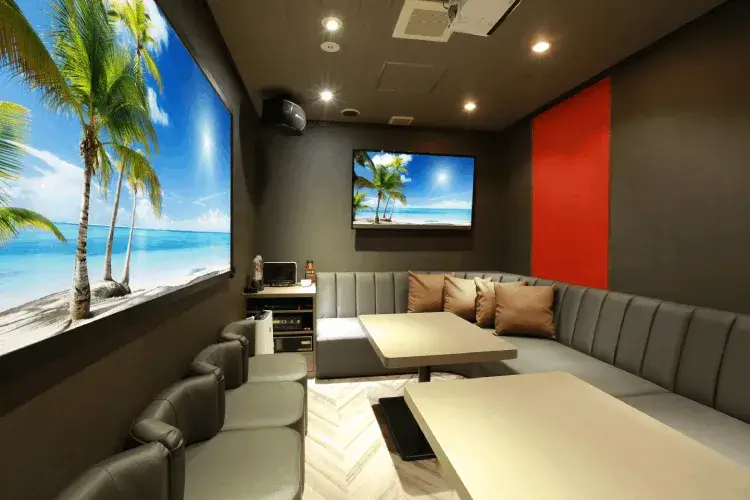
池袋本店
・JR各線・東武東上線・西武池袋線「池袋駅」西口(中央)より徒歩4分
-
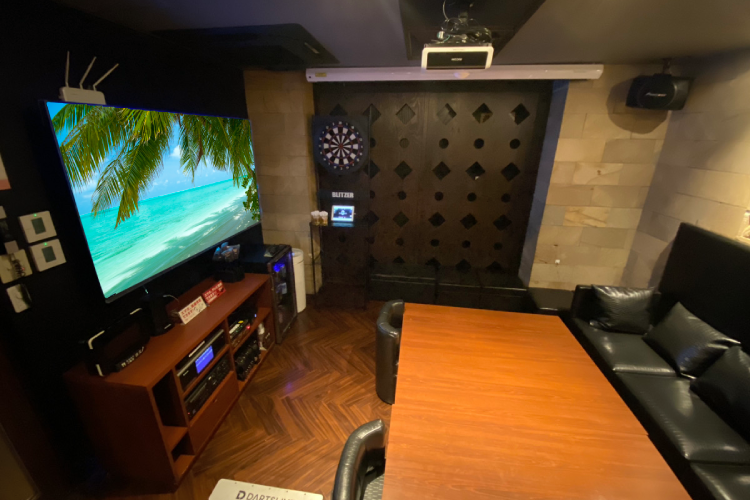
池袋西口店
・JR各線・東武東上線・西武池袋線「池袋駅」西口(中央)より徒歩5分
-

上野公園前店
・JR各線「上野駅」不忍口より徒歩3分
-

上野御徒町店
・JR各線「御徒町駅」北口より徒歩3分
-

AKIBAマルチ
エンターテインメント店・JR各線「秋葉原駅」電気街南口より徒歩4分
-

秋葉原電気街店
・JR各線「秋葉原駅」電気街北口より徒歩1分
-
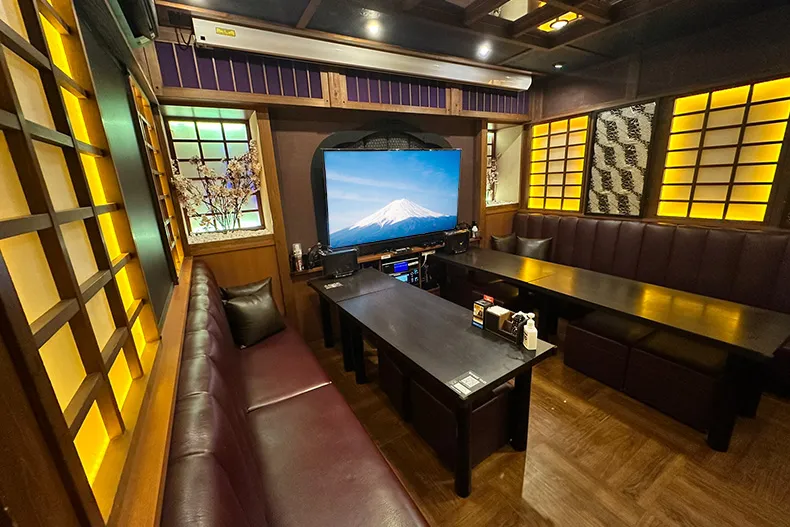
秋葉原昭和通り館
・JR各線「秋葉原駅」昭和通り口より徒歩2分
横浜エリア
-
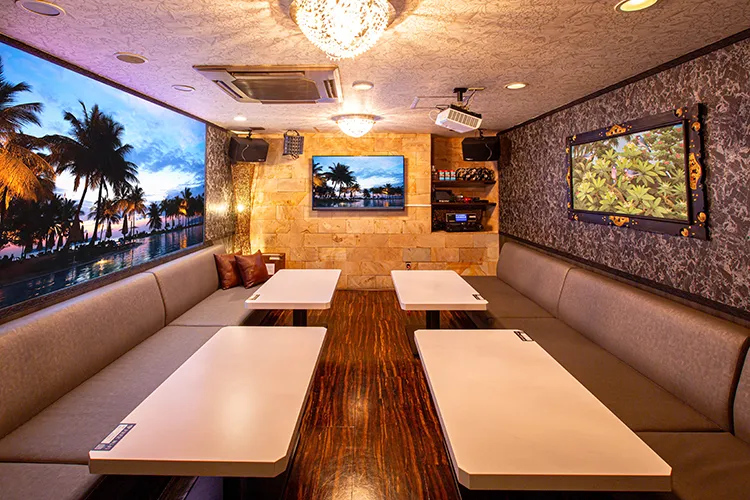
横浜関内店
・横浜市営地下鉄ブルーライン「関内駅」2番出口より徒歩6分
-

横浜西口店
・JR線・東急東横線・京急本線・相鉄線「横浜駅」みなみ西口より徒歩8分
大阪エリア
-

なんば道頓堀店
・Osaka Metro各線 「なんば駅」なんばウォーク15番出口より徒歩7分
お客様へのお願い
お客様ご自身の端末・アカウントによる映像視聴について、当店はお部屋・モニター・接続環境の提供のみを行っております。
なお、録画・録音・配信・不特定多数への上映、その他権利者または配信サービスの規約内容に反しないことをご確認いただき、お客様個人の範囲内でお楽しみください。
